三维家3D云设计软件以其强大的功能和直观的操作,深受家居设计师和DIY爱好者的喜爱。本教程将通过详细的图文步骤,引导您从零开始,使用三维家软件设计并制作一个功能齐全、美观实用的衣橱。
第一步:准备工作与创建空间
1. 登录与新建项目:打开三维家客户端或网页版,登录您的账号。在主页点击【开始设计】或【新建方案】,选择【全屋家具定制】或【单品设计】模式。
- 设置房型与尺寸:在画布中,您可以直接拖拽一个空白房间,或者绘制墙体。为了专注于衣橱设计,建议使用【矩形】工具绘制一个简单的空间(例如:宽3000mm, 深600mm, 高2700mm),模拟一面墙的区域。
第二步:添加基础柜体框架
1. 进入定制模块:在左侧工具栏找到并点击【定制】或【产品库】图标。
2. 选择柜体单元:在产品库中,找到【衣柜】或【柜体】分类。选择【衣柜框架】或【标准柜体】,将其拖拽到画布中您预留的墙边位置。
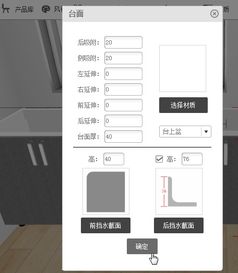
- 调整框架尺寸:单击选中刚放入的柜体,在右侧出现的参数栏中,精确调整其宽度、高度和深度(例如:宽2400mm, 高2400mm, 深600mm),使其贴合您的设计空间。
第三步:内部结构设计与分割
1. 添加层板与挂衣杆:
* 层板:在左侧【组件】或【板件】库中,找到【层板】。拖拽到柜体内部,释放后它会自动吸附。选中层板,在右侧参数栏设置其离地高度(如:用于叠放区设置高度为400mm、1200mm)。
* 挂衣杆:在【组件】库中找到【衣通】(挂衣杆)。拖入柜体内部,通常放置在长衣区或短衣区,调整其离地高度(短衣区建议900-1000mm,长衣区建议1400-1700mm)。
- 添加抽屉与裤架:
- 抽屉:从【组件】库中拖入【抽屉】。您可以调整抽屉的数量、高度和排列方式。通常放置在柜体下部作为储物区。
- 裤架/格子抽:如需裤架或领带格,可在【五金】或【功能件】分类中找到相应模块并拖入。
- 使用竖向隔板分区:从【板件】库中添加【竖板】,将整个大衣柜分割成不同的功能区域,例如:长衣区、短衣区、叠放区、抽屉区。
第四步:门板设计与添加
1. 选择门板样式:在【产品库】的【门板】分类中,浏览并选择喜欢的门板款式(如平板门、吸塑门、玻璃门等)。
2. 添加门板:将选中的门板拖拽到柜体正面。软件通常会自动匹配并覆盖整个柜体宽度。您也可以选择分扇添加,设计成对开门或推拉门。
* 对开门:添加单扇门板后,使用【复制】和【镜像】功能,生成另一扇。
* 推拉门:在产品库中直接选择【移门/推拉门】系统,拖入后会自动生成轨道和门扇。
- 调整门板参数:选中门板,可在右侧修改其材质、颜色、拉手样式(可从【五金】库中选择并拖拽安装)。
第五步:材质、颜色与灯光渲染
1. 编辑材质:单击选中柜体、门板或层板,在右侧参数栏找到【材质】选项。点击后,会打开庞大的材质库,您可以更换木纹、纯色、烤漆、玻璃等贴图,实时预览效果。
2. 整体配色:协调柜体、门板、墙面的颜色,打造统一的风格。
3. 添加灯光(增强真实感):在顶部工具栏找到【灯光】或【渲染】设置。可以添加【面光源】或【筒灯】到衣柜内部或上方天花板,照亮设计细节。这对于生成效果图至关重要。
第六步:生成效果图与图纸
1. 保存方案:设计过程中随时点击顶部【保存】按钮。
2. 渲染效果图:点击顶部【渲染】或【效果图】按钮,选择一个预置的渲染模式(如快速预览、高清效果),选择好视角后点击渲染,稍等片刻即可生成逼真的三维效果图。
3. 生成施工图纸:在【图纸】或【报价】模块中,软件可以自动生成该衣橱的三视图(正视图、侧视图、俯视图)、板件拆单图和尺寸标注图,这些图纸可直接用于生产或施工参考。
与提示
善用快捷键:如R(旋转视图)、Shift+Z(全局缩放)、空格键(切换选择与移动工具)能极大提升效率。
参数化驱动:三维家的核心是参数化设计,任何部件的尺寸、位置都可以通过右侧参数栏进行毫米级的精确调整。
* 从模板开始:如果初次使用,可以在【方案库】中搜索“衣柜”,找到喜欢的模板直接套用并修改,事半功倍。
通过以上六个步骤,您就能在三维家3D云设计软件中,从无到有地创建出一个符合自己需求和审美的个性化衣橱。多练习、多尝试不同的布局和材质组合,您将能熟练掌握这款强大的设计工具。